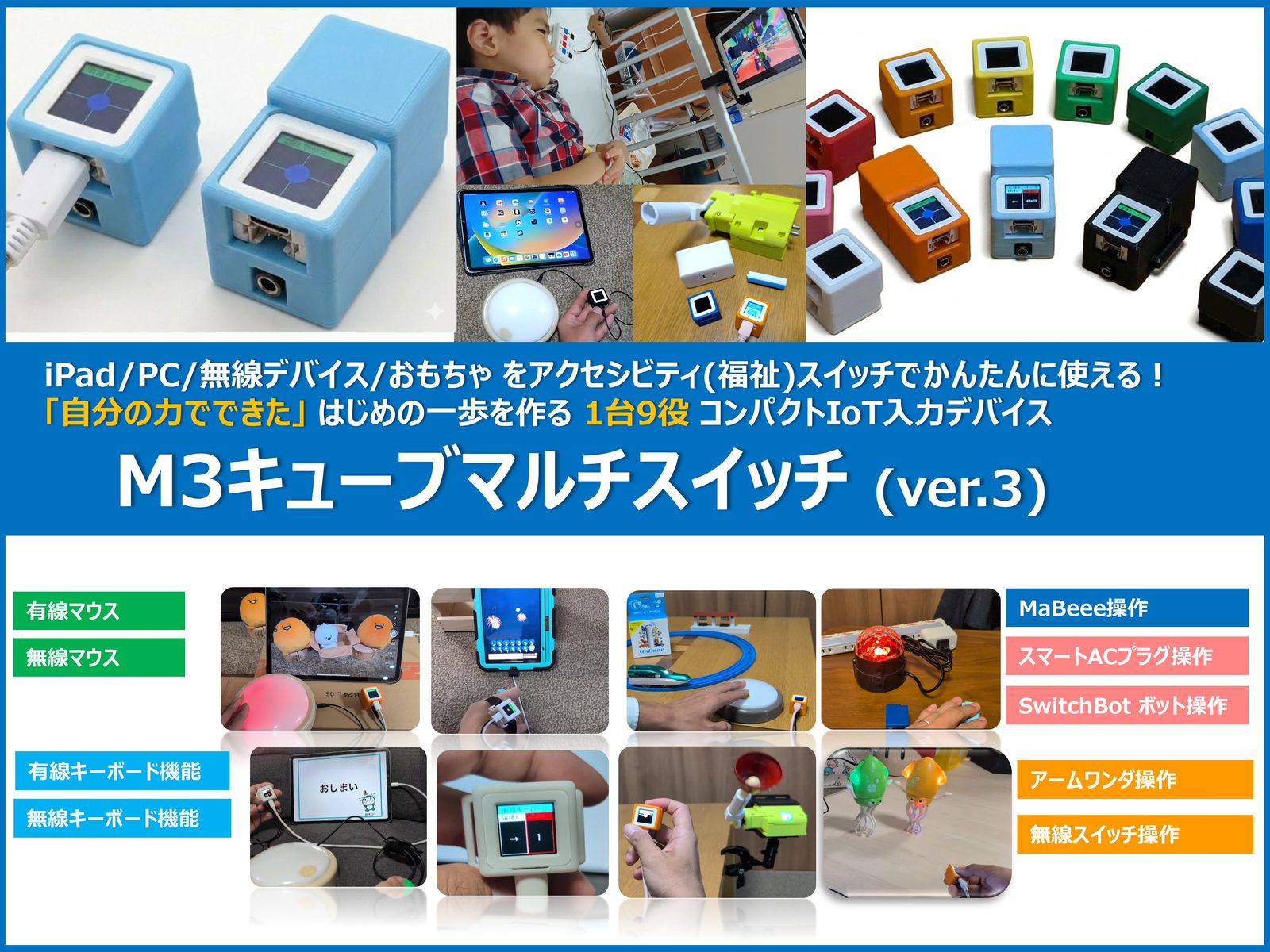
iPad・PC・おもちゃ・家電を、スイッチでひと押し、自分で動かせる様に
「自分の力でできた」
はじめの一歩を作る。

コンパクトIoTスイッチ入力デバイスM3キューブマルチスイッチver.3

iPad・PC・おもちゃ・家電機器等をアクセシビリティ(福祉)スイッチで操作!「自分の力でできた」一歩を作る、IoT機器ビギナー向け1台9役のかんたん&コンパクト入力支援デバイス

3cm角
手のひらサイズ
1台9役
モード切り替え
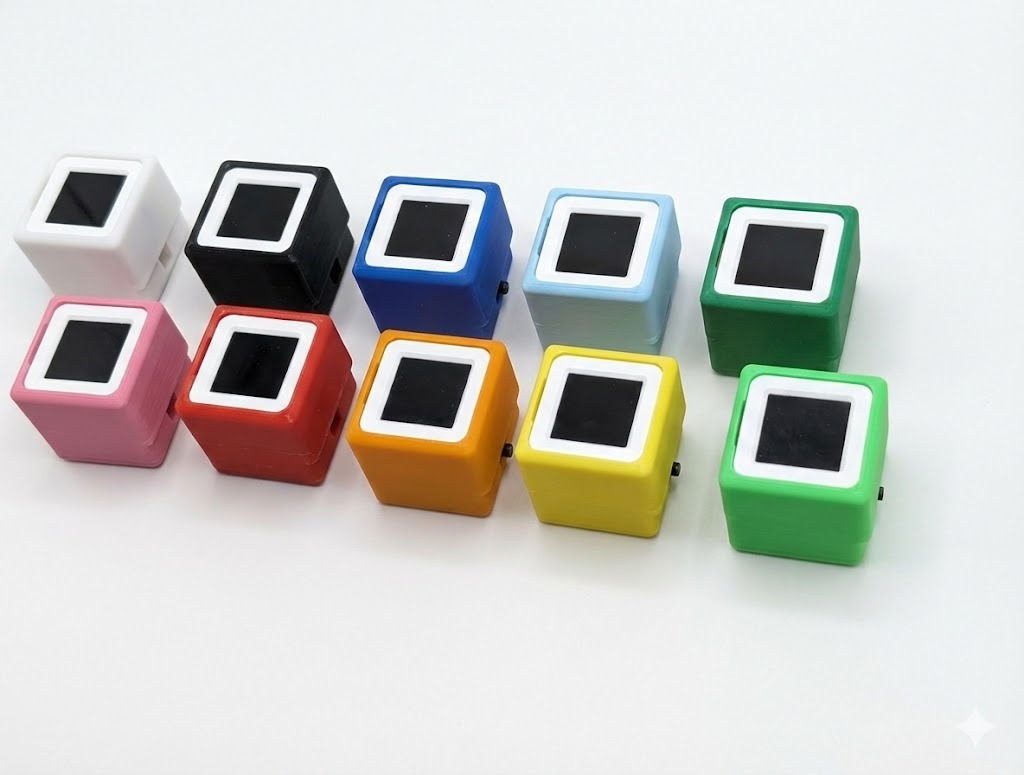
全10色
選べるカラー
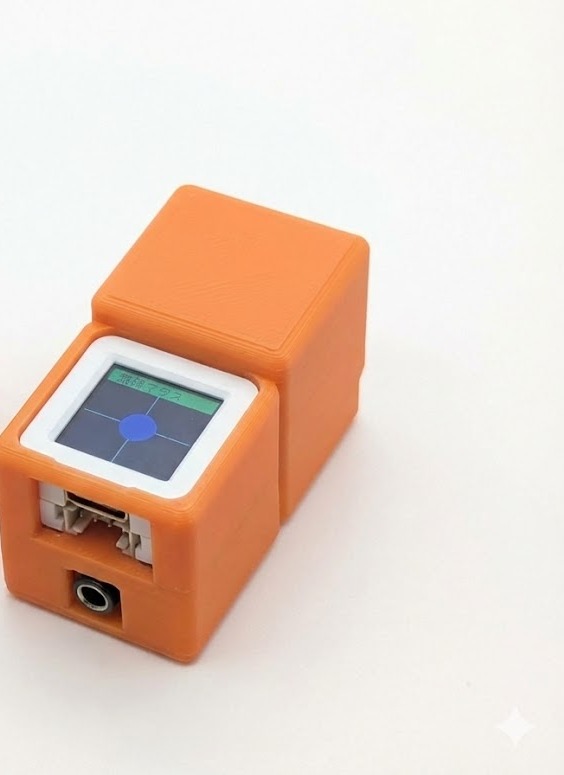
M3キューブマルチスイッチ ver.3 のサムネイル。iPad操作の様子と全10色のキューブ

『M3キューブマルチスイッチ』とは

シンプルな接続 & かんたん設定で、タブレット・PC、おもちゃ、家電をスイッチ操作できる。
1台で9つの役割をこなせる
IoT機器向け万能スイッチ化デバイス

紹介動画:M3キューブマルチスイッチ ver.3YouTubeで見る
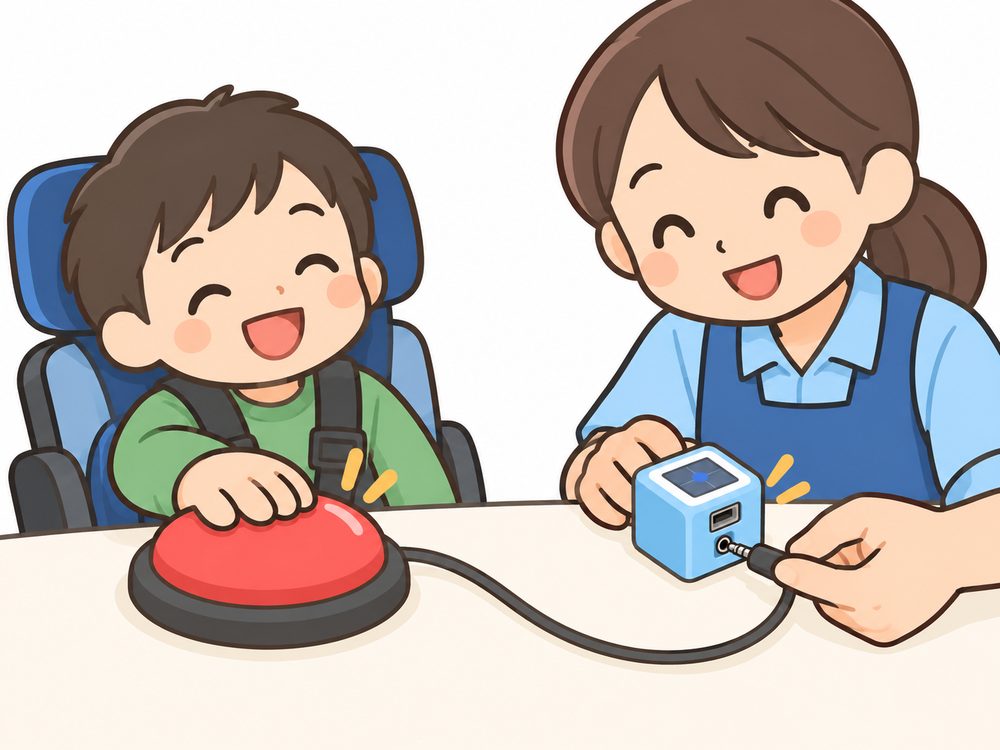
車いすの子どもが赤いドーム型の福祉スイッチに手を置き、隣で介助者がスイッチのプラグをM3キューブに挿している様子
子どもが、スイッチを押すと…介助者は、スイッチを繋げて、電源ONするだけ
(必要に応じてセッティング&微調整)
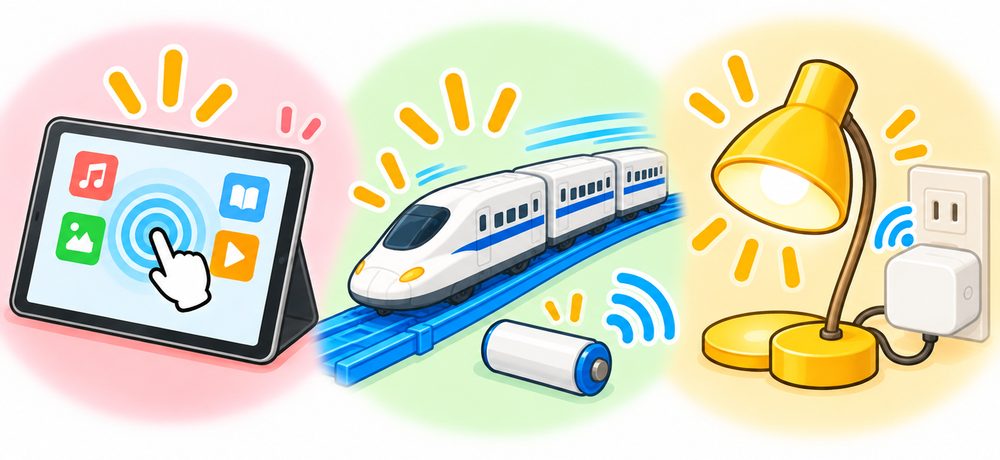
タップされるiPad、走る電車のおもちゃ、点灯したライト
iPad・おもちゃ・家電が動く!シンプルな接続(有線 or 無線)でかんたんに繋がる

タブレット・PCをスイッチ操作

設定不要&繋げるだけで使えるマウスモードから、スイッチコントロールで使えるキーボードモードまで対応。
IoT機器に苦手意識を持つビギナーの方の「はじめの一歩」にも最適です。

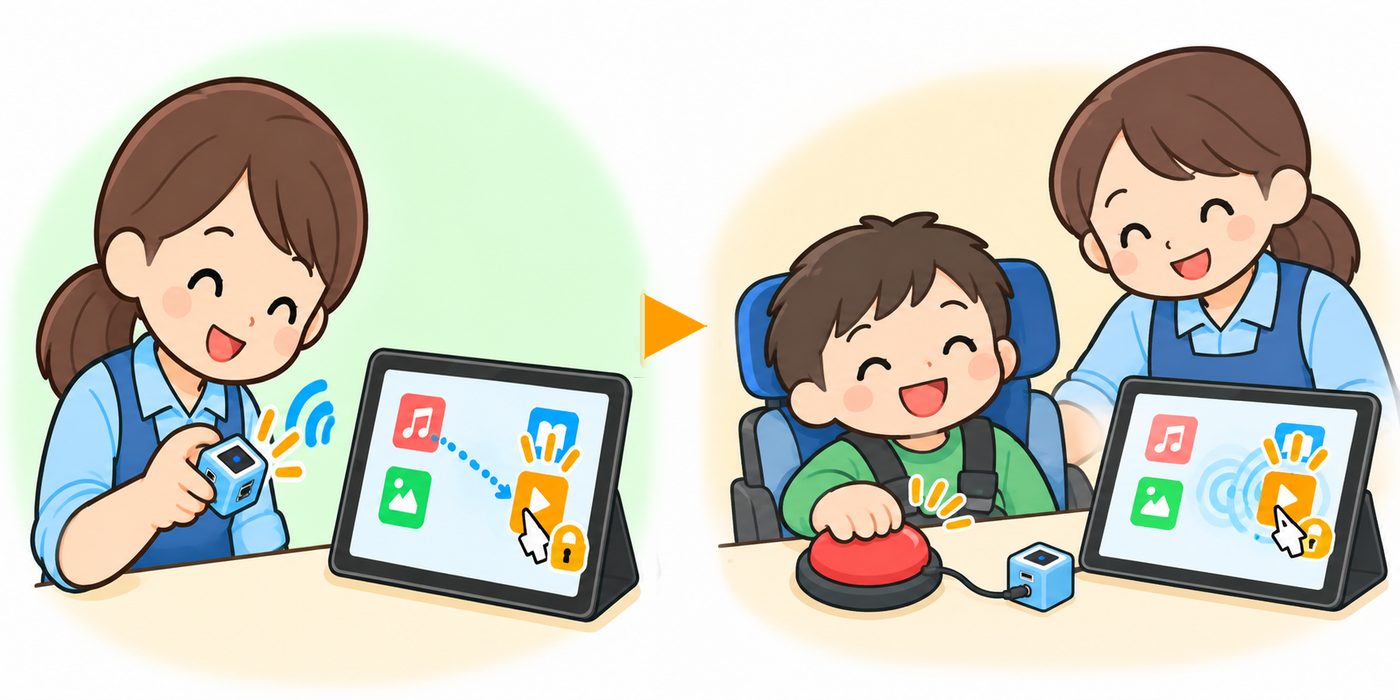
iPadのホーム画面の前で、大きな福祉スイッチとM3キューブを手に持っている様子 介助者がM3キューブを傾けてiPadのカーソルを再生ボタンに合わせて固定し、車いすの子どもが赤いスイッチを押すとその場所がタップされるイラスト

マウス機能iPad/PCの好きな画面位置をスイッチで押せるビギナー向け

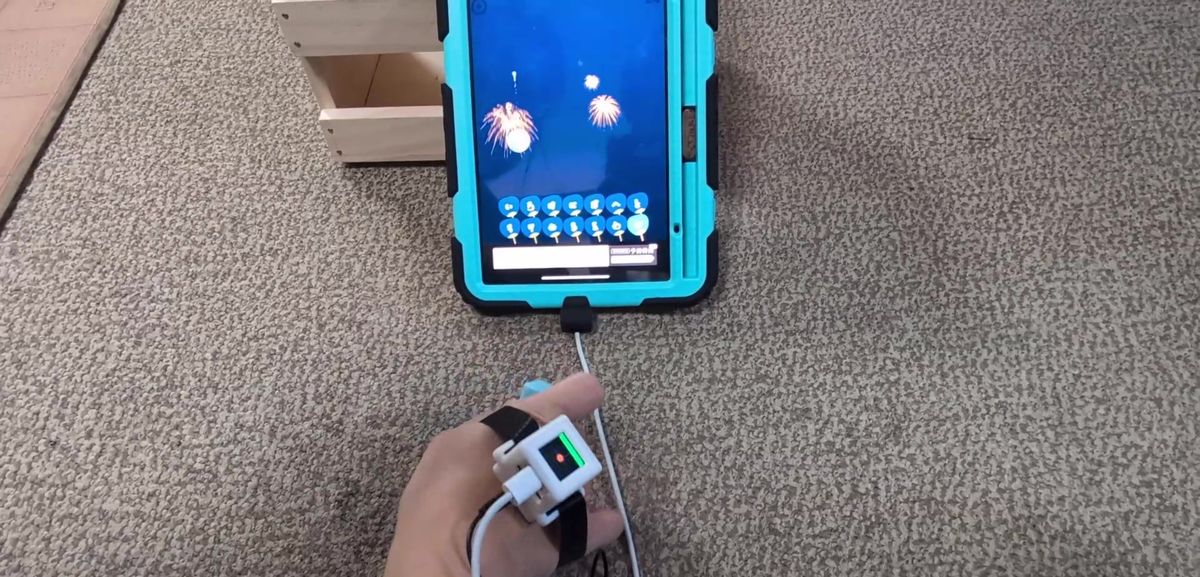
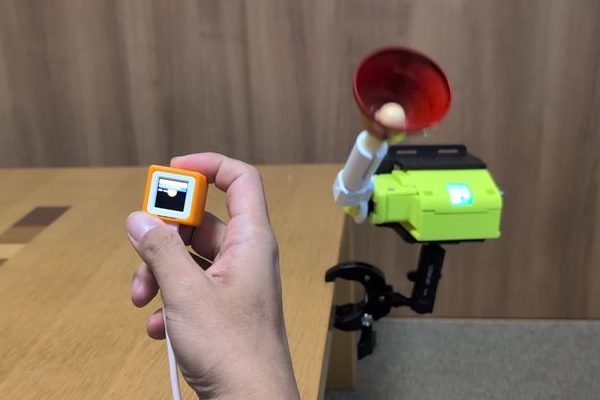
手に取り付けたM3キューブを傾けて、タブレットの画面カーソルを動かしている様子
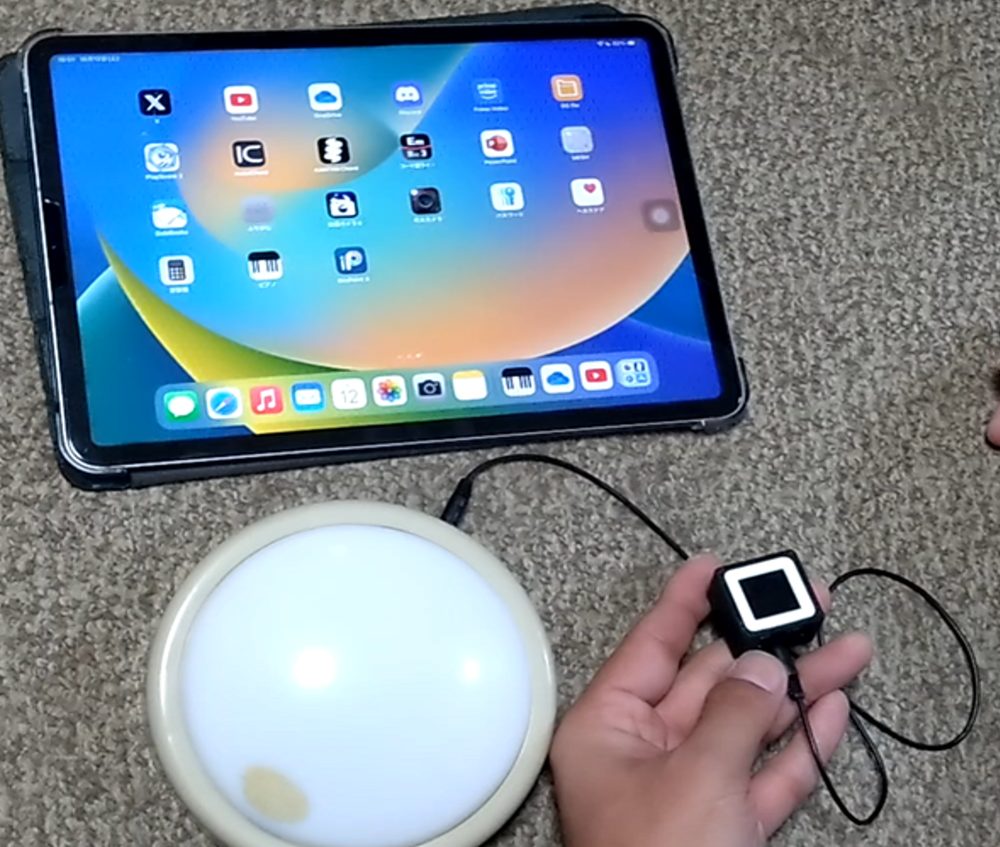
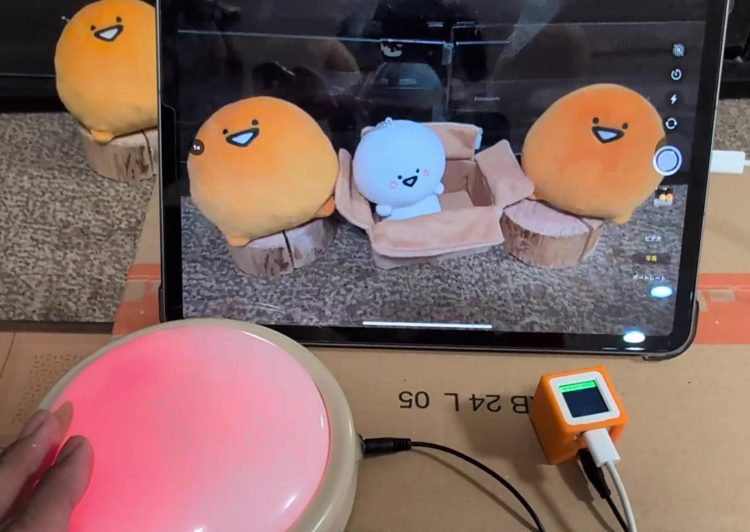
iPadのカメラアプリのシャッターボタンにカーソルを合わせ、光る大きな福祉スイッチを押して撮影している様子

複雑な設定不要。カーソルがぶれず、
確実にスイッチでタップできる

  1. 介助者iPadとつなげて電源ON(iPadの初期設定不要※)
    キューブを傾けて、好きな位置にカーソルを固定
  2. 本人スイッチを押すだけで、その場所をタップ

※ 有線マウスモード接続時。無線マウスモード時はBluetoothのペアリング設定が必要です。

好きなアプリ・画面位置を、かんたん&確実にスイッチでタップ

  • 合わせたカーソルは、意図した操作のときしか動かないデバイスの落下や不意の接触があってもずれず、外部スイッチで狙った場所を確実にタップできる(iPad・Windows対応)
  • いろいろなアプリのタップ操作をかんたんに設定カメラアプリのシャッターボタンで写真撮影、ゲームアプリの操作ボタンでアクション など

傾き検知による、新感覚のマウス操作

  • ボタンを長押ししている間だけ、キューブを傾けた方向へカーソルが動く前後左右の傾きを検知。不意の傾きによる誤作動を防げる
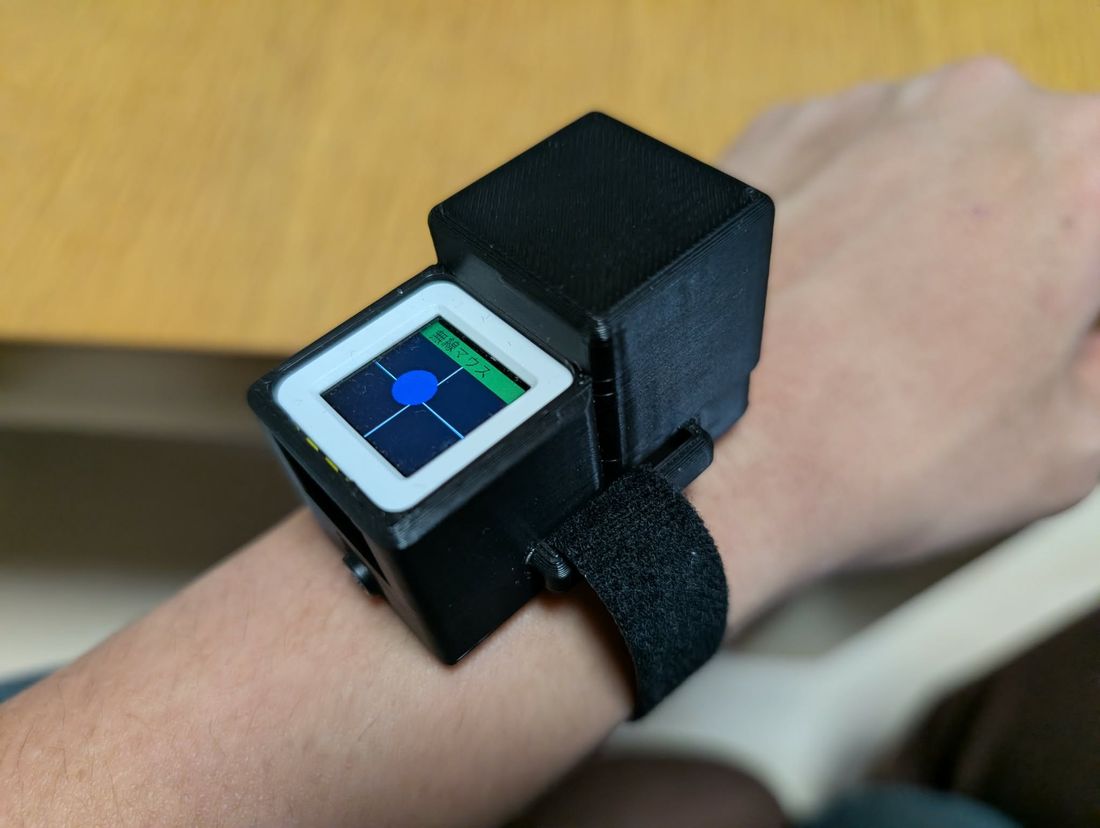
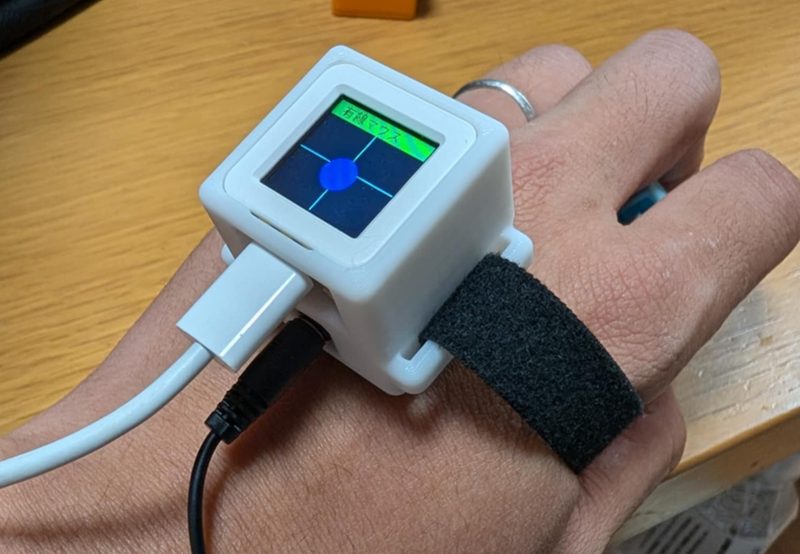
  • 本人の手にベルトで取り付ければ、手の傾きに連動したマウス操作も
  • USBケーブル(有線)でもBluetooth(無線)でもつなげる

キーボード機能アプリの直接操作、iPadのスイッチコントロールなど多用途に経験者向け

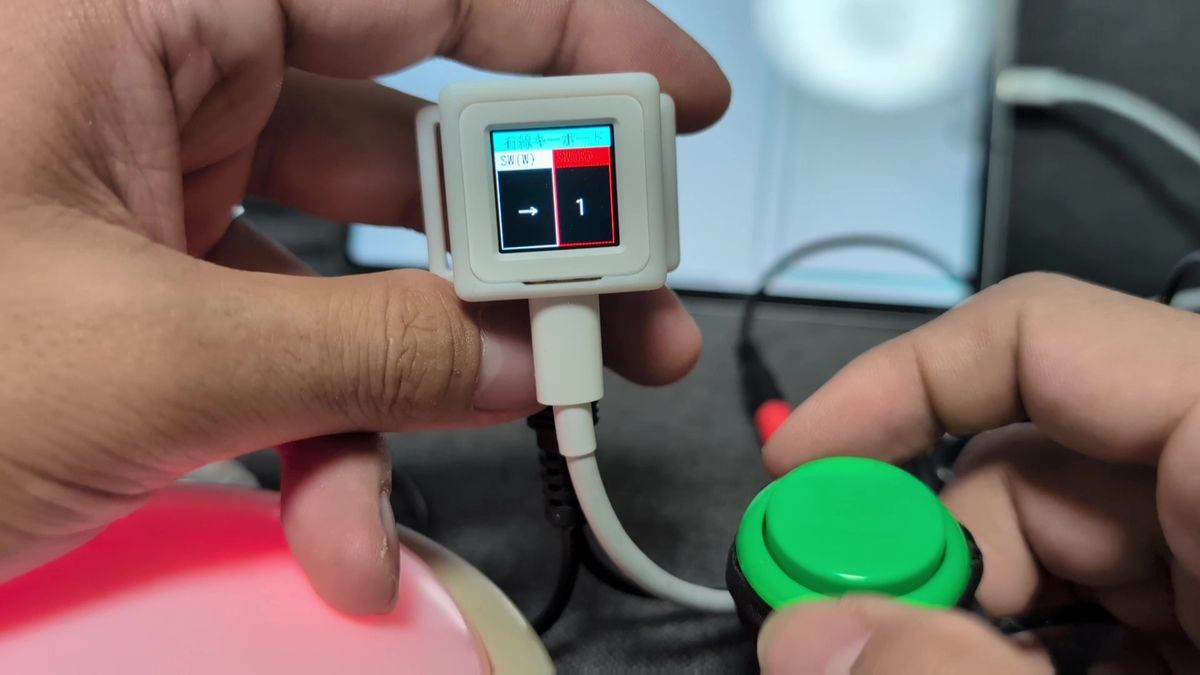
M3キューブの画面に割り当てキーが表示され、緑のスイッチで操作している様子
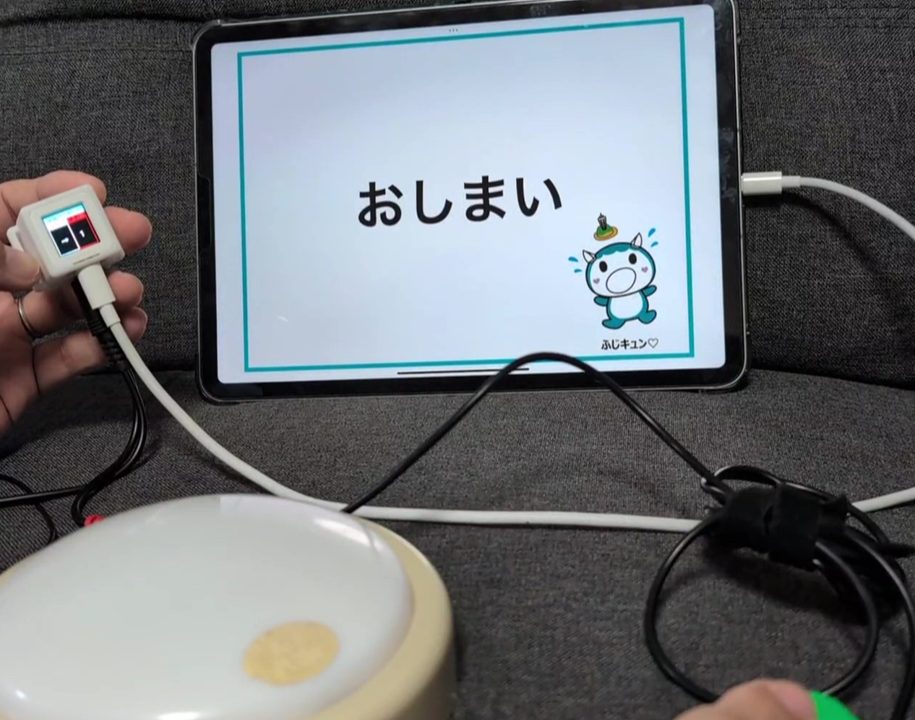
福祉スイッチとM3キューブでiPadのアプリを操作し、画面に「おしまい」と表示されている様子

好きなキーを割り当てて、
文字入力やアプリ操作をスイッチで

  1. 介助者iPadとつなげて電源ON
    キューブで、スイッチを押したときに送るキーを選ぶ
  2. 本人スイッチを押すだけで、キー入力やアプリ操作

スイッチで送るキーを、自由にカスタマイズ

  • スイッチを押したときに送るキーを、本体画面上から選んで送れるキーボードコマンドの割り当ては個別カスタマイズも可能
  • 2スイッチ入力にも対応ステレオ–モノラル変換ケーブルを追加接続すれば、2個別々のキーを割り当てて使える

iPadの機能・アプリと連携

  • iPadの「スイッチコントロール」に対応
  • コミュニケーションアプリ「指伝話」専用版あり
  • USBケーブル(有線)でもBluetooth(無線)でもつなげる

おもちゃ・家電をスイッチ操作

モードを切り替えれば、スマート機器(乾電池/ACプラグ/ロボットアーム)をスイッチで動かせます。
PC/スマホ不要。M3キューブと直接つながるシンプル接続で、かんたんに使えます。

おもちゃをスイッチ操作

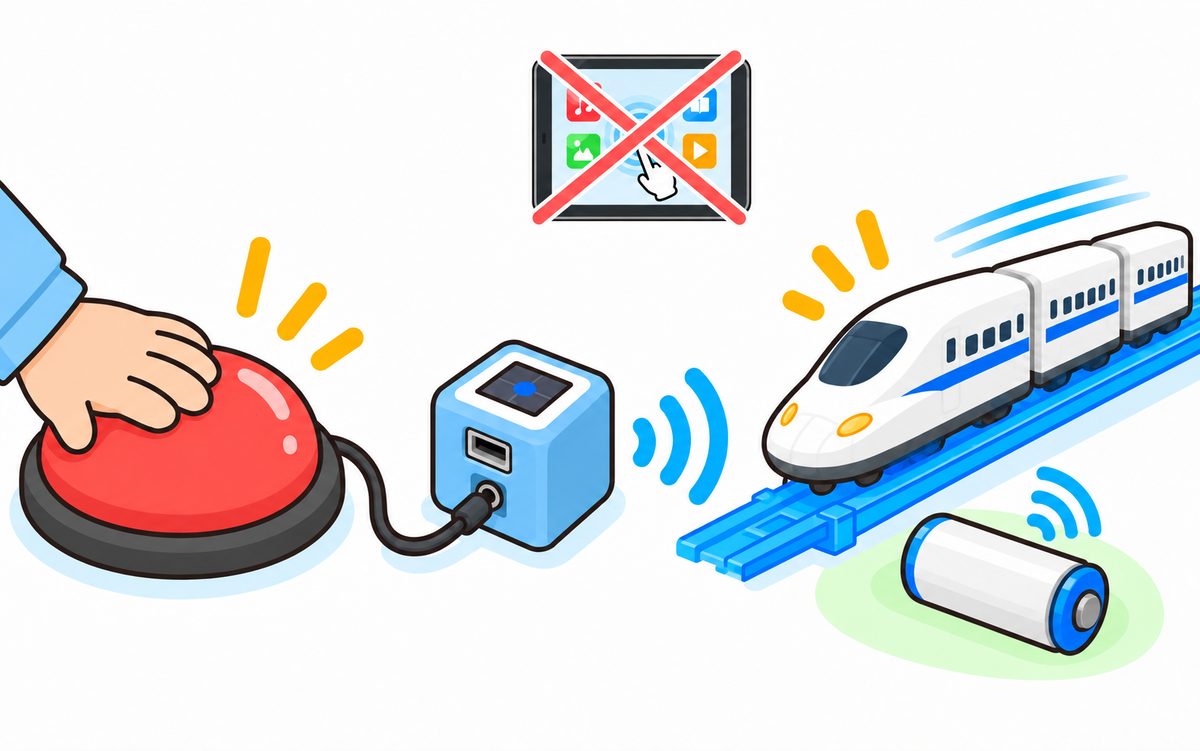
手で福祉スイッチを押すと、つながったM3キューブから無線で、MaBeeeを入れた電車のおもちゃが走る。iPadは使わない(バツ印)

MaBeee連携乾電池おもちゃをスイッチで動かせる

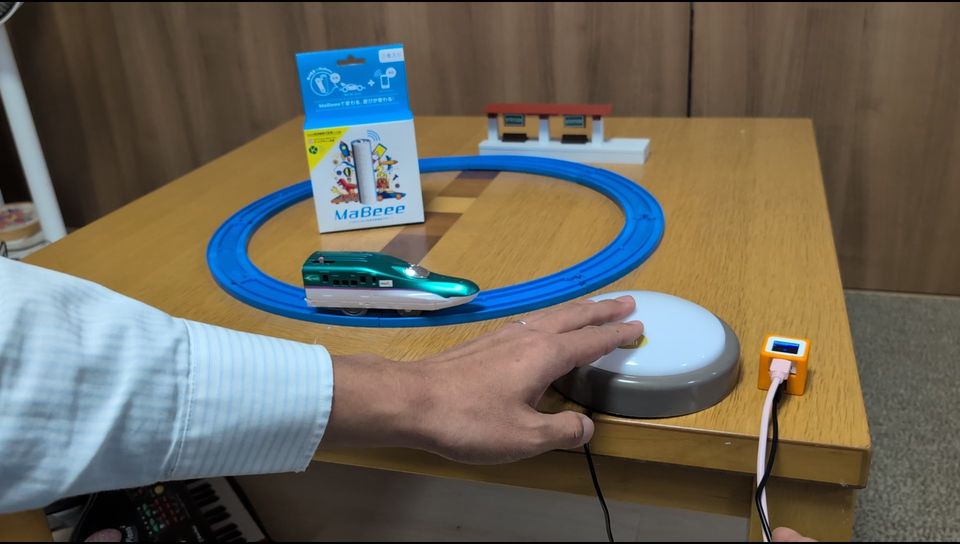
スマート乾電池MaBeeeを入れたプラレールをスイッチで動かす様子
  • スマート乾電池MaBeeeを入れたおもちゃを、キューブからかんたん接続&ON/OFF
  • iPad・PC・スマホを経由せず、直接操作できる!
  • 傾き操作で、おもちゃの速さを変えられる

※ MaBeee(マビー)はノバルス株式会社の登録商標または商標です。通常版・Scratch対応版(MaBeee for School)に対応。

無線スイッチ連携専用改造おもちゃをスイッチで動かせる

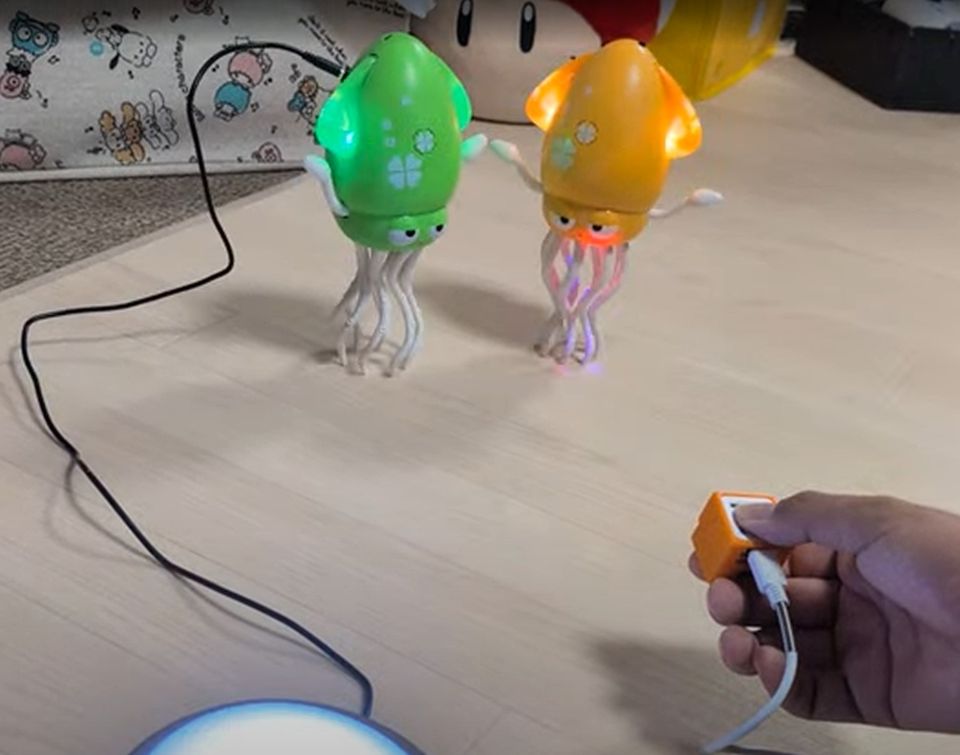
無線スイッチで踊るイカのおもちゃを動かす様子
  • 専用無線モジュールを搭載したおもちゃ等を、離れた場所からON/OFFできる動くおもちゃ等に最適

※ 対象機器へは専用無線スイッチモジュールを接続する対応が必要です(ご相談ください)

家電をスイッチ操作

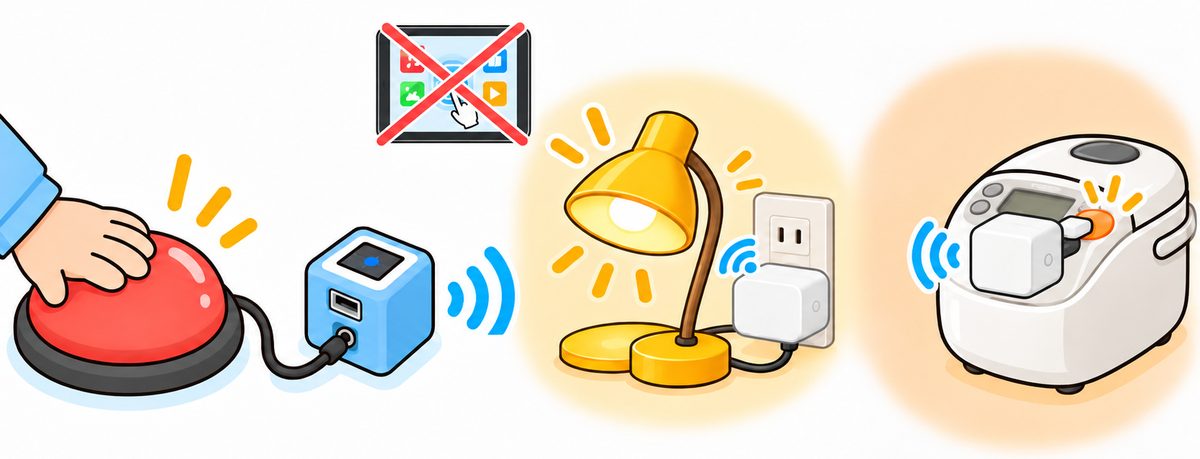
手で福祉スイッチを押すと、つながったM3キューブから無線で、スマートACプラグにつないだライトが点き、SwitchBotボットが炊飯器のボタンを押す。iPadは使わない(バツ印)

SwitchBot連携コンセント機器をスイッチで動かせる

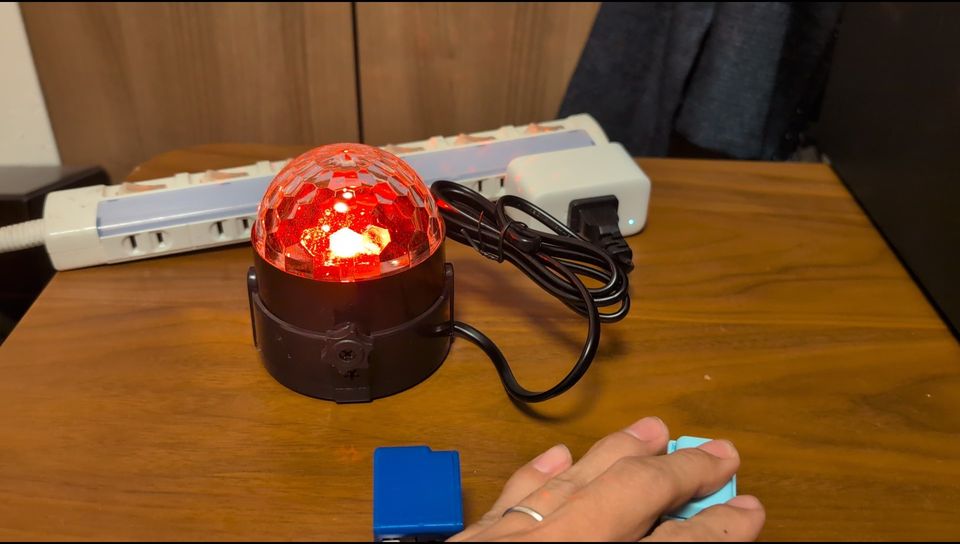
スマートACプラグにつないだライトをスイッチでつける様子
  • コンセントにつながる家電などの機器を、スマートACプラグ(SwitchBot Plug Mini)をつかって、かんたん接続&スイッチでON/OFF
  • iPad・PC・スマホを経由せず、直接操作できる!
  • スイッチ以外にも、M3キューブの傾き操作でON/OFFできる

※ 対象: SwitchBot Plug Mini(SwitchBot株式会社)。SwitchBotは Woan Technology (Shenzhen) Co., Ltd. の商標または登録商標です。

SwitchBot連携家電ボタンをスイッチで押せる

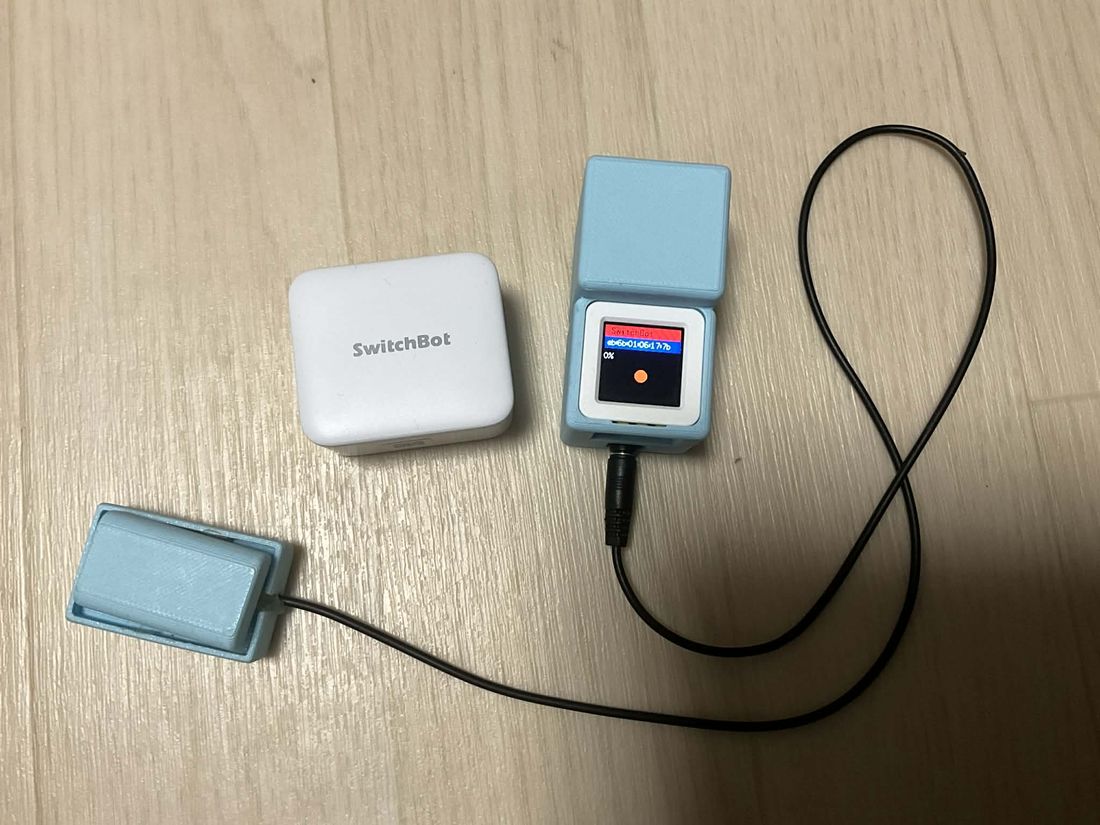
SwitchBotボットと、SwitchBotモードを表示したM3キューブ
  • 家電やリモコンのボタンに取り付けたSwitchBotボットを、かんたん接続&スイッチで押せる
  • iPad・PC・スマホを経由せず、直接操作できる!
  • スイッチ以外にも、M3キューブの傾き操作でボタンを押せる

※ 対象: SwitchBot Bot(SwitchBot株式会社)。SwitchBotは Woan Technology (Shenzhen) Co., Ltd. の商標または登録商標です。

無線&モーション操作

アームワンダ連携傾きセンサーで、腕の動きに連動してロボアームを動かせる

手に持ったM3キューブでアームワンダを操作する様子
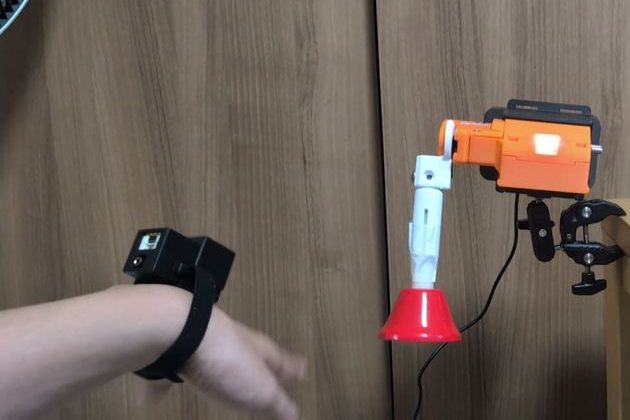
手首にM3キューブを付け、手の動きに連動してアームワンダがベルを鳴らす様子
  • 支援用簡易ロボアーム「アームワンダ」を、離れた位置から操作できる
  • M3キューブの傾き検知を使い、手の動き(傾き)に合わせてアームを自由に動かせる!(モーション連動機能)
楽器&ライフアシスト『アームワンダ』とは

使い方に応じたバリエーション

給電方式・カラー・取り付け方法を、使う人と使う場面に合わせて選べます。

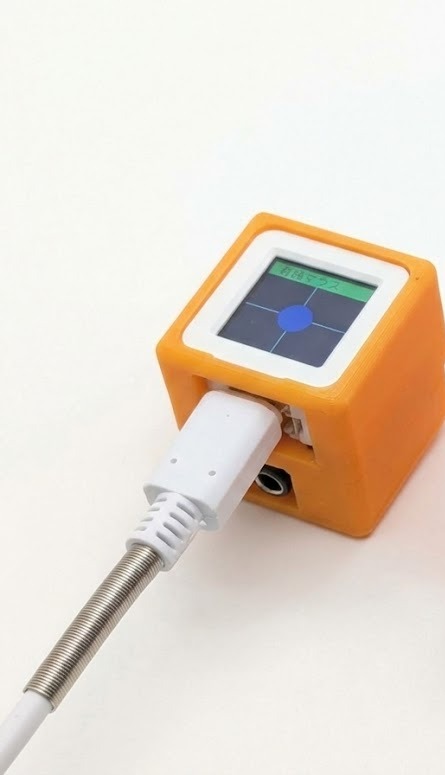
本体のみ 外部USB給電型(USBケーブルを挿した状態)

本体のみ 外部USB給電型

型番: OGM-M3CUBE-V03-O
標準価格 8,000円
  • USB TypeCケーブルを挿すだけで起動
  • 軽量・最小構成。有線マウス/キーボード中心の使い方に
  • ベルト取っ手付きのオプション選択あり
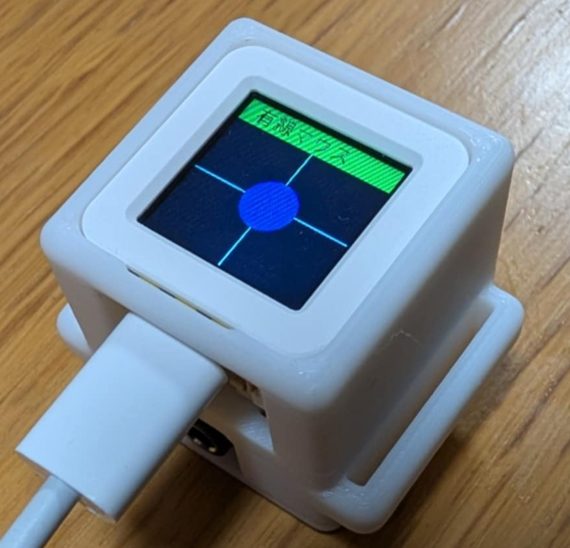
ベルト取っ手付き外装の白いM3キューブ(本体のみ型)
本体&バッテリー搭載型

本体&バッテリー搭載型

型番: OGM-M3CUBE-V03-B
標準価格 11,000円
  • 内蔵バッテリーでコードレス駆動。無線モードと好相性
  • 4段階のバッテリー残量LED+充電状態表示
  • 標準で幅25mm両面マジックベルトが取り付け可能

※ 本体のみの提供です。USBケーブル、アクセシビリティ(福祉)スイッチは別途お求めください。
※ 標準価格は2026年6月時点のものです。仕様のご相談内容によって変わる場合があります。

全10色のM3キューブが並んだ様子
豊富なカラーリング — 全10色赤/ピンク/オレンジ/黄/黄緑/緑/水色/青/黒/白 から選べます。
ベルトでM3キューブを手首に取り付けた様子 ベルト取っ手付きのM3キューブを、マジックベルトで手の甲に取り付けた様子
ベルト取っ手対応操作者の手に取り付けて、手の動きに連動させて直感的にカーソルや無線デバイスを動かせます。

多様な入力に対応

ラッチ&タイマー/ワンショット機能内蔵

スイッチ ラッチ タイマー ワンショット 長押し押す設定時間

スイッチを押したときのONの出し方を、ダイレクト/ワンショット/ラッチ/タイマーから選べます。

  • ラッチ1回押すとON、もう1回でOFF。押し続けるのが難しい方に
  • タイマー押すとON、設定時間(0.5〜30秒)で自動OFF
  • ワンショット押した瞬間に1回だけON。押したままになりやすい方に

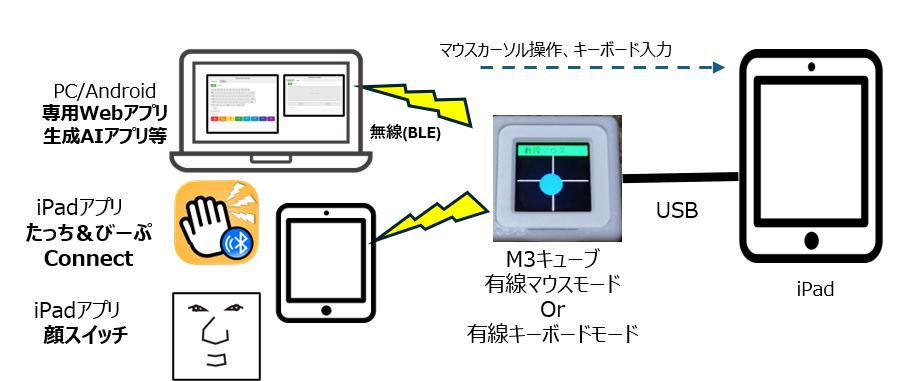
外部BLE入力によるマウス・キーボード操作

PC/Androidの専用Webアプリ・生成AIアプリ等、iPadアプリ「たっち&びーぷ Connect」「顔スイッチ」から無線(BLE)で、有線マウスモードまたは有線キーボードモードのM3キューブに送り、USBでつないだiPadのマウスカーソル操作・キーボード入力を行う図
  1. ① オリジナル生成AIアプリからの操作オリジナルアプリから、別端末のマウス・キーボードを操作できます。BLE通信仕様を公開しているので、生成AIなどで作った自作アプリにも組み込めます。
  2. ② iPadアプリ「たっち&びーぷ Connect」(あっきーの教材工房)から操作iPadアプリ「たっち&びーぷ Connect」から操作できます。詳細ブログ
  3. ③ iPadアプリ「顔スイッチ」から操作iPadアプリ「顔スイッチ」(atac lab)にも対応しています(設定によるモード切替が必要)。

※ Ver.3.3以降、有線マウス/有線キーボードモード時に対応。

別のPC・iPadから操作(①②)YouTubeで見る
「顔スイッチ」アプリと連動(③)YouTubeで見る
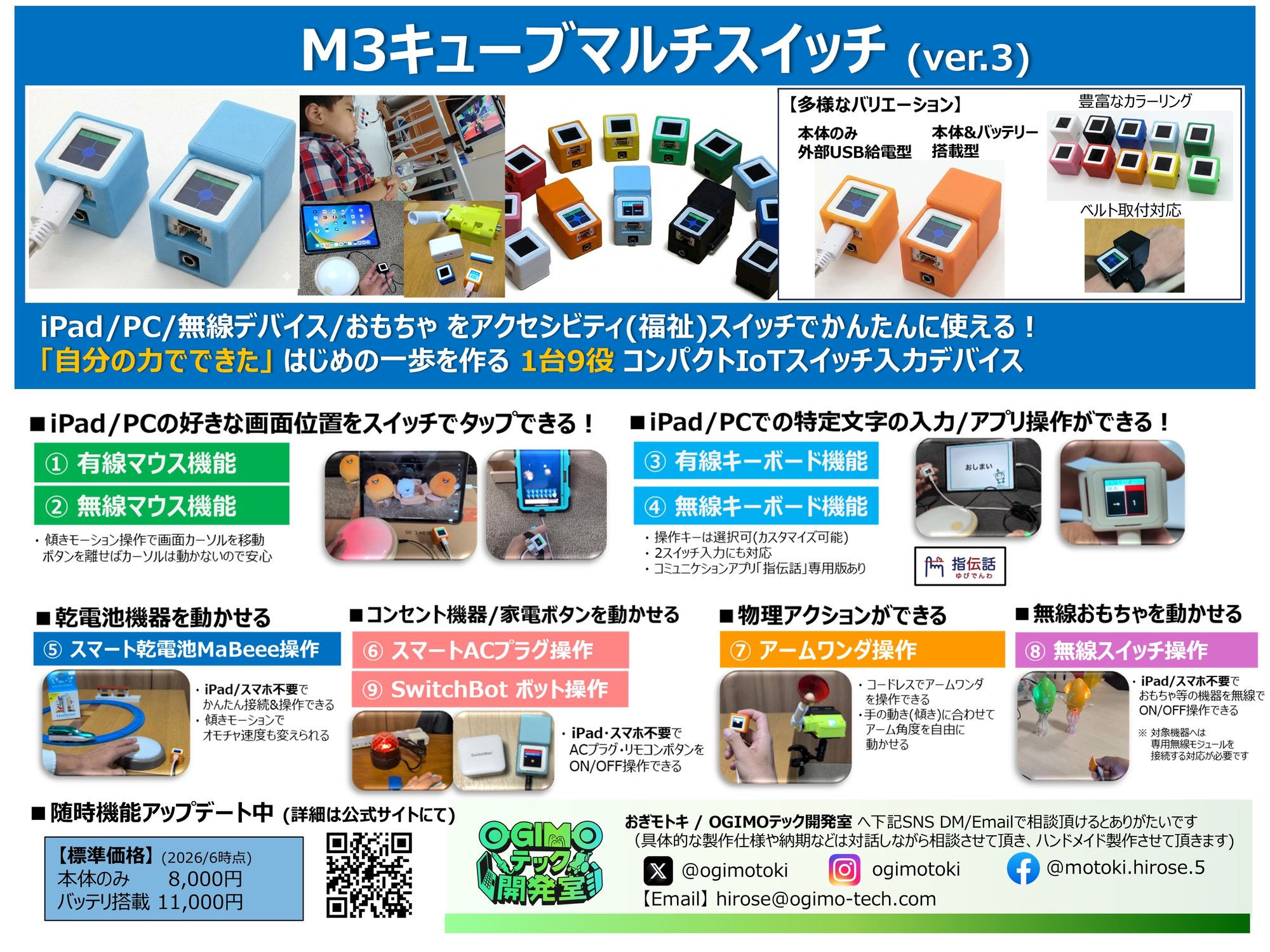
M3キューブマルチスイッチ カタログ(標準価格: 本体のみ8,000円、バッテリー搭載11,000円)

カタログ(クリックで拡大)

「スイッチひと押し」でできる小さな成功体験を、
子供達に届けたい

想い

障害の重い子ども達に「自分の力だけで」
かんたんに遊べるはじめの一歩を作りたい

私の息子は、重度の障害を有しています。幼かった頃、日々の暮らしの中で私がずっと感じていた「もどかしさ」。それは、どうしても息子自身が「受け身」になってしまうということでした。

家の中でも、療育・リハビリの場でも、息子が何かオモチャで遊ぼうとすると、どうしても私や支援者が後ろから手を添えることになります。自分でうまく手を使えないため、自力でオモチャを触ったり、動かしたりすることが難しいからです。

一緒に手を添えて動かす、いわゆる「神の手」。遊ぶ練習を行う上では非常に大事なのですが、それを繰り返し続けていく事は、いつの間にか子どもの「自分でやってみよう」という主体性を薄めていってしまうかもしれないと感じていました。

我が子に、大好きなiPadを自分で操作できる様にしてあげたい
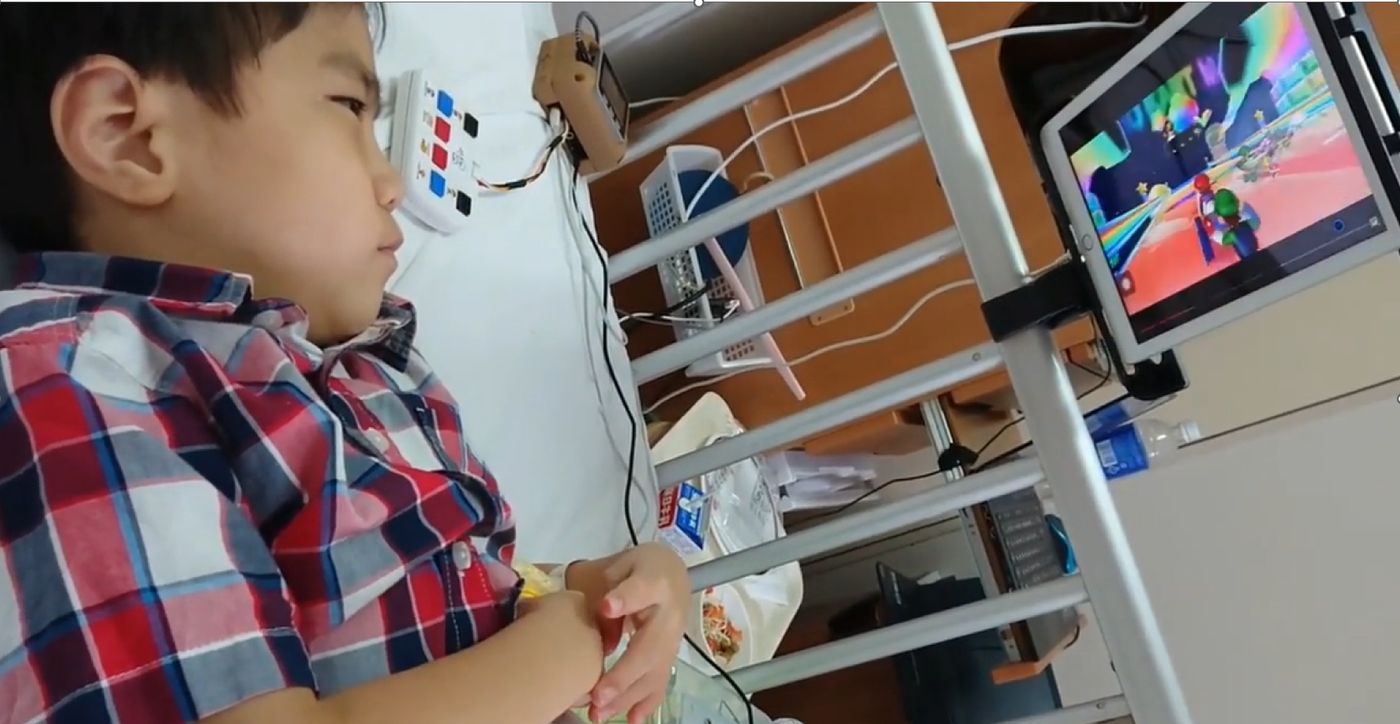
ベッドの柵に取り付けたiPadの画面を見つめる開発者の息子
息子の日々のお供だった、iPadとYouTube
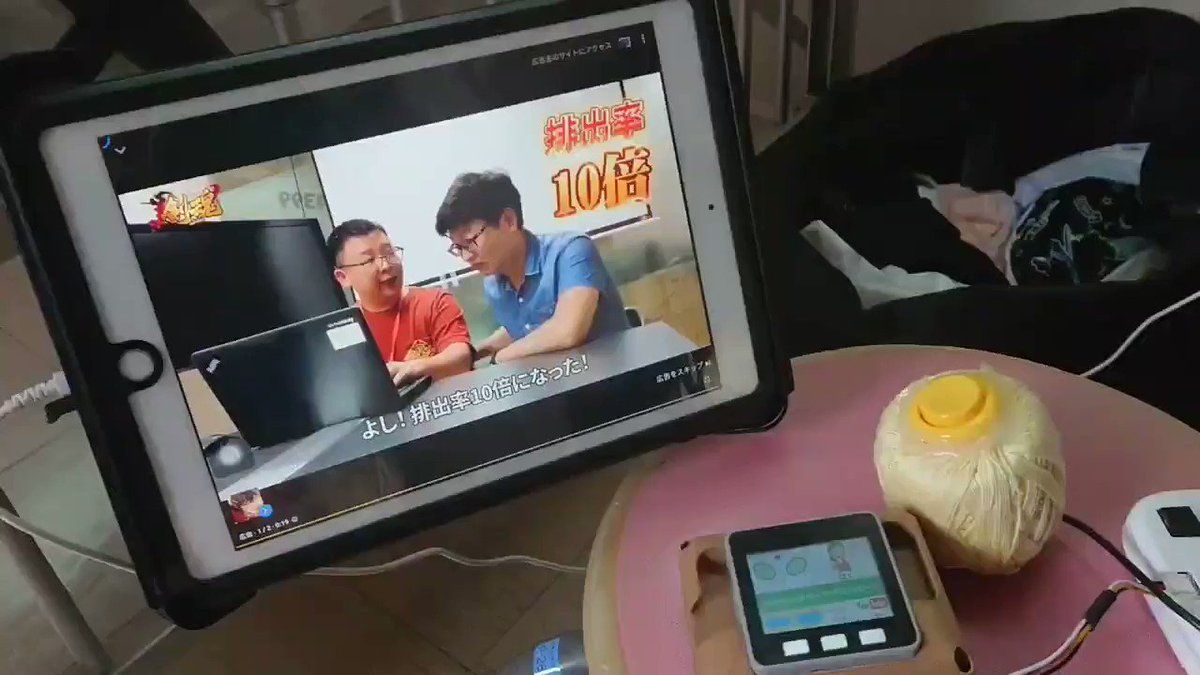
iPadでYouTubeを再生し、手前の黄色いボタンのスイッチで広告スキップ・早送りができるようにした仕組み
押しやすいスイッチで、YouTubeの広告スキップ&早送り 2020年7月の投稿(動画)

息子の日々のお供になっていたiPad。しかし、自分で触る事は難しく、ただ見ているだけ。

そんな息子が自主的に手を伸ばして、自分から能動的なアクションを行う事ができないだろうか?

そんな一つとして、息子の大好きだったYouTube。親が選んだYouTube動画を再生して見せていたものの、例えば再生途中で広告が表示されると、せっかちな息子はそのたびイライラ。

これを見て「続きを見たければ、自分でスイッチを押して続きを見れる様にすればいいのではないだろうか」と思い付き、息子が押しやすいスイッチで、YouTubeの広告スキップや早送りができる様にしました。これが、M3キューブのはじまりです。

はじまりから数年後。息子は今では、スイッチを使わずに自分の指でYouTubeの番組選択などができる程にまでなりました。

「自分でできた!」という感覚が世界を変える

自分の意思で何かが動いた、音が鳴った、光った。自分のアクションで何かが変わった!

そんな「小さな成功体験」が好奇心を刺激し、「もっと知りたい」「次はこうしたい」という成長の原動力になります。自発的な遊びから生まれる好奇心こそが、子供の成長を形作るのです。

しかし、障害が重い子どもたちにとって、市販のオモチャやゲーム操作のハードルは驚くほど高いのが現状です。ボタンが硬すぎる、iPadなどでゲームをするのもタップが難しい、スイッチコントロールなどのアクセシビリティ設定や接続が難しすぎる……。
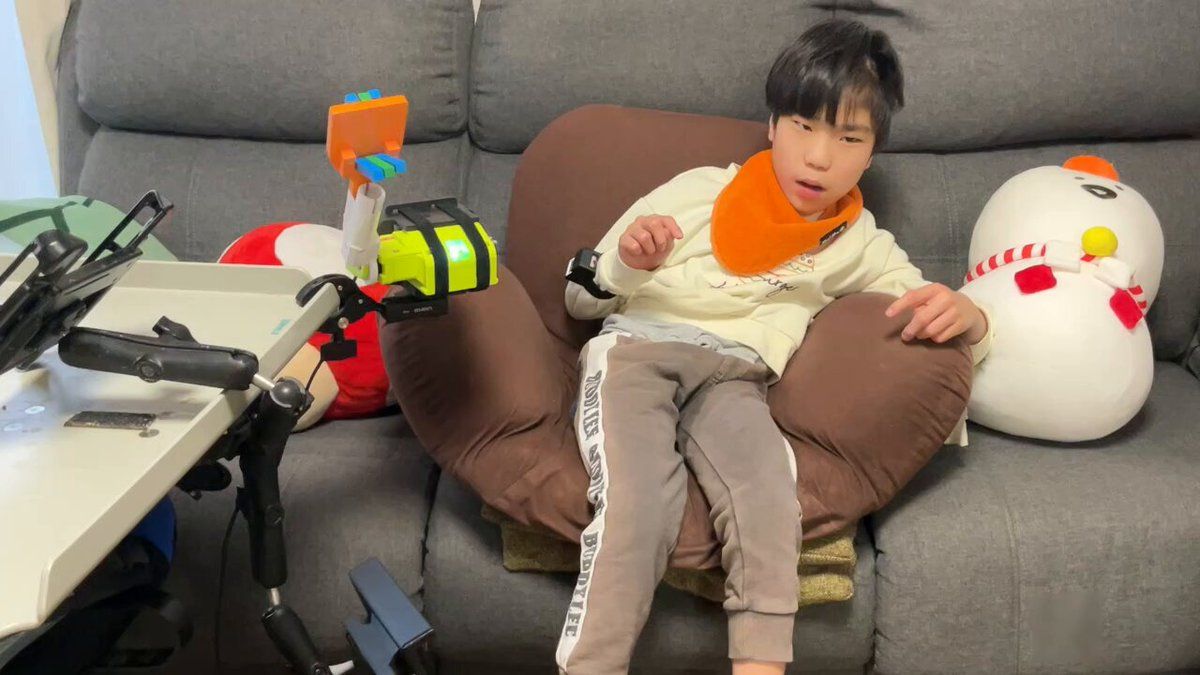
ソファに座った息子が手首にM3キューブを付け、腕の動きに連動してアームワンダが動く様子
腕に付けたM3キューブの動きに連動して、アームワンダで楽器を鳴らす練習 2026年3月の投稿(動画)
作りたかったのは、当事者である子供達のはじめの一歩はもちろん、その家族や支援者のはじめの一歩のハードルを低くして、日常のなかに「自分でできた!」を増やすための「はじめの一歩」を助けるための支援機器です!
届けてみて

最速で必要な人に届けてみたら見えたモノ

これまでは各事例に合わせた機器を独立した形で発明&開発を進めてきました。そんな中、M3キューブという形で汎用的な入力操作デバイスを開発する事になったきっかけ。それは、『iPad視線入力機能+スイッチを使ってピアノ演奏してみたい』という障害当事者の友人からの相談事に応える形で製作した事がきっかけでした。

福祉業界では、市販BTマウスの左クリック部分を改造して3.5mmジャックを付ける様な改造マウスを使う事が一般的ですが、今回は外出時の使用を想定して、

  • 持ち運び負担が少ないコンパクトさ
  • 他の人に見せて「いいなぁ」と言われる可愛さ(マウス/キーボードなどPC機器っぽくなさ)

を狙って製作しました。
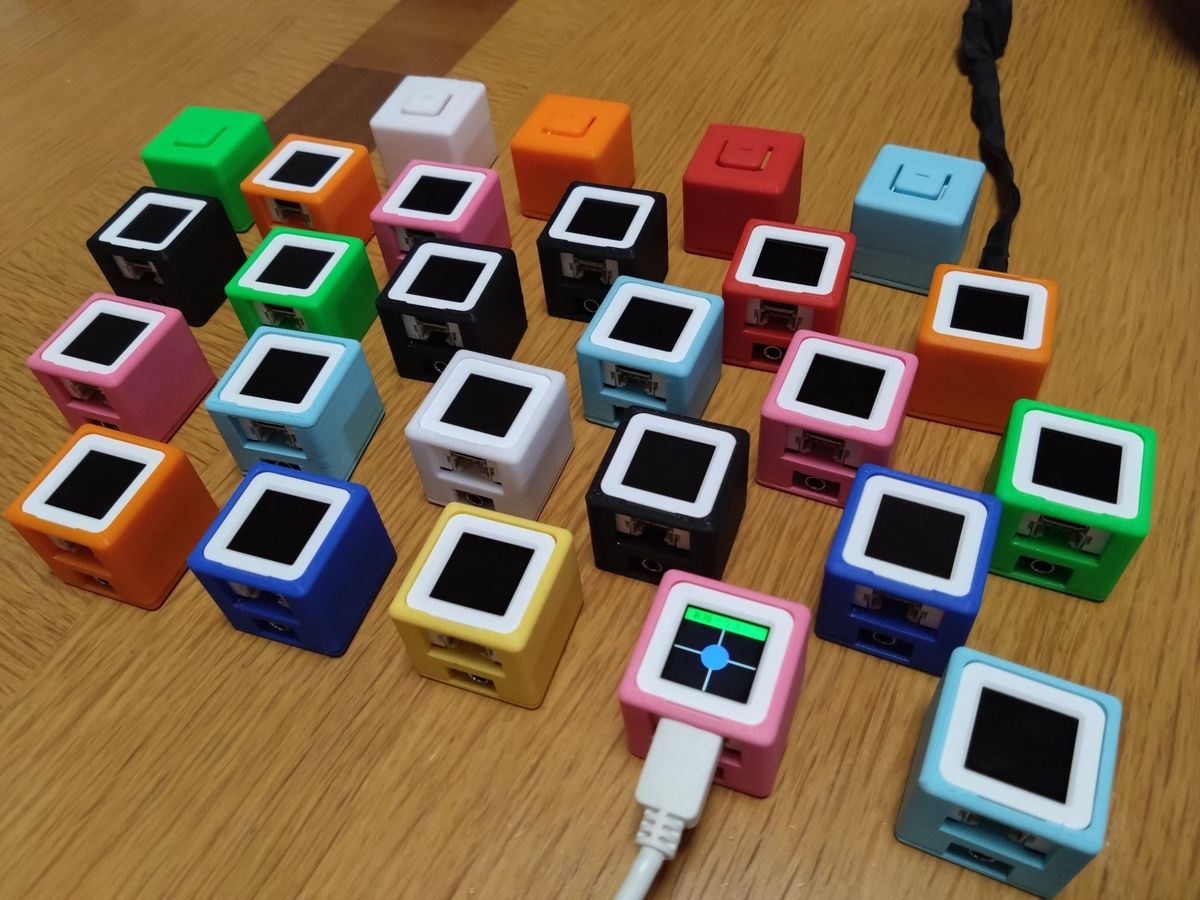
カラフルなM3キューブが机いっぱいに並んだ、第一弾の量産製作の様子
当事者・支援者の「欲しい」の声を受けて、第一弾を一気に製作 2024年11月の投稿

iPadを直接操作する事が難しい方にとって、アクセシビリティスイッチ操作はその方の可能性を広げる上でとても重要な大事なデバイスです。そのため、出来る限り、IT系が苦手な方でも、かんたんかつ確実に使える事が大事です。そのことを踏まえた結果、「ケーブルレスで取り回しの便利なBT無線」だけでなく、「ケーブルを本体に刺すだけで確実に動くUSB有線」機能も使える様にしています。(この辺りは、支援者のITスキルに応じて使いやすい方を使って頂ければと思っています)

モニター提供で見えた、一番人気の価値

1stロットをモニター提供させて頂いたところ、本デバイスの当初の想定とはまた違った価値が見えてきました。一番人気だった価値は「画面上の好きな場所にカーソルを動かすだけで確実に動く」点でした。

M3キューブマウスでは、介助者サポート用としてマウスカーソル移動を付けています。キューブのBボタンを押している間、キューブを前後左右に傾ける事でマウスカーソルを動かす機能です。市販マウスを使う方にとっては、傾き操作によるカーソル操作は少し使いにくいかもしれません。本機能はあくまでちょっとカーソルを微調整する等、常時使用でなく「たまに使えたら便利」くらいの補助機能として実装していました。(その代わり、間違ってマウスを動かしてしまいiPadマウスカーソルがずれてしまう様な、改造マウス固有の課題は本キューブマウスでは起きにくい利点があります)

しかし、実際に開発品をモニター提供させて頂いたところ、このマウスカーソル操作機能が大変好評!

「カーソルを動かすだけで好きなボタンを福祉スイッチで押せるのがありがたい」

「iPadを施設で共有しているので複雑な設定を都度行うのは難しい。簡単に使えるので便利」

この傾きカーソル操作機能を使いやすくするため、2024/12にVer.2として改善対応を行いました。

  • 傾きカーソル操作ボタン(Bボタン)を押しやすい位置に移動
  • 常時ONモードを用意
  • キューブを操作者の手や指に固定できる取付を追加

また、iOS18に更新されて、iPadで視線トラッキング機能が実装されてから、視線検出デバイス無しで視線操作する機能が注目される中で、その「決定操作」をするデバイスのニーズが増えたという点もありました。

iPad視線トラッキング+M3キューブの動画

「自分の力だけでできた」
そんな小さな成功体験を、日常に届けたい。

M3キューブを使ってみたい方へ

M3キューブマルチスイッチは、ECサイト販売ではなく「受注生産型」——その人のニーズを聞いて、その人のために作る形をとっています。ハンドメイド品質(3Dプリンタ筐体)ですが、量産製作できる体制があります。まずはお気軽にご相談ください。

X / Facebook / Instagram のDM、またはお問い合わせフォームから。仕様のご相談から一緒に進めます。

製品仕様・資料

ProtoPedia(開発の記録)はこちら

製品仕様
製品名M3キューブマルチスイッチ (ver.3)旧名称: M3キューブマウスキーボード
型番OGM-M3CUBE-V03-O(外部給電版)/OGM-M3CUBE-V03-B(バッテリー内蔵版)
電源外部電源: DC 5V(USB TypeC入力)バッテリー内蔵版: DC 3.7V@200mAh
外部スイッチ端子φ3.5mm ステレオミニジャック×1系統ステレオ-モノラル分岐ケーブル使用でモノラルジャック2系統に対応(音声出力端子ではありません)
USB端子USB TypeC(マウス/キーボードともUSB2.0 HID標準仕様)
ディスプレイ0.85インチIPS 128×128px
無線通信方式Bluetooth Low Energy (BLE 5.0) / 2.4GHz帯
使用温度範囲0〜35℃外装樹脂(PLA)の特性上、40℃以上の環境での使用は推奨しません
アップデート履歴(ver.3)
  • 2026/8/27Ver.3.4.2有線キーボードモードで、iPadのスイッチコントロールに対応
  • 2026/8/26Ver.3.4.1スイッチの操作方式(ラッチ・タイマーなど)や傾き感度の設定を追加
  • 2026/8/17Ver.3.3.8顔スイッチアプリとの連携、画面の向き設定を追加。接続の安定性を改善
  • 2026/4/29Ver.3.3.0別のスマホ・PCからのマウス/キーボード操作に対応
  • 2026/4/26Ver.3.2.1SwitchBotボット、MaBeee for School に対応
  • 2026/2/19Ver.3.1.3省電力化、設定メニューを追加